
IGODEPO WATCH
Komissiózást segítő applikáció v1.0
Hivatalos felhasználói kézikönyv
1. Alkalmazás letöltése
Az alkalmazás APK fájlja az alábbi oldalon érhető el:
Nyisd meg az oldalt a WD5 eszköz böngészőjében (vagy PC-ről töltsd le, majd másold át).
Töltsd le az Igodepo Watch APK fájlt.
A rendszer figyelmeztethet, hogy külső forrásból történik a telepítés.
Ha a telepítés blokkolva van:
Lépj a Beállítások → Biztonság
Engedélyezd az Ismeretlen forrásból származó alkalmazások telepítését
Engedélyezd a böngésző vagy fájlkezelő számára a telepítést
Google Play Protect ellenőrzés
Telepítéskor előfordulhat, hogy a Google Play Protect biztonsági ellenőrzést kér.
➡ Nyugodtan menj végig az ellenőrzési folyamaton
➡ Válaszd az Install anyway / Telepítés folytatása lehetőséget
Az alkalmazás az eszközre menti az adatokat, belső használatra készült raktári környezetben.
2. Első indítás
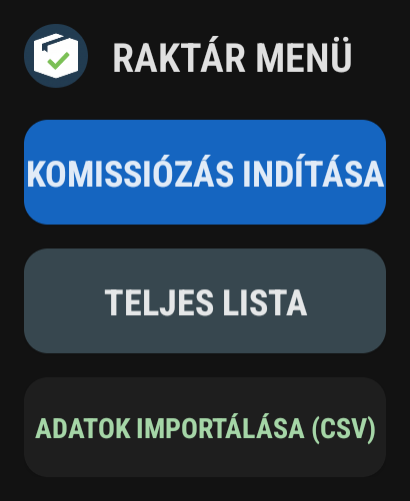
Telepítés után nyisd meg az Igodepo Watch alkalmazást.
Megjelenik a Raktár Menü, ahol három lehetőség érhető el:
🟦 Komissiózás indítása
📋 Teljes lista
📥 Adatok importálása (CSV)
3. Adatok betöltése (CSV import)
Első használat előtt be kell tölteni a komissiózási listát.
CSV fájl formátuma (pontosvesszővel elválasztva):
Termék neve;Cikkszám;Hely;Mennyiség
Példa fájl: adat_import.csv
Importálás lépései:
- Főmenü → Adatok importálása (CSV)
- Válaszd ki a fájlt a fájlkezelőből
- Sikeres import esetén üzenet jelenik meg a betöltött tételek számával
Ha a fájl hibás vagy üres, figyelmeztetés jelenik meg.
4. Komissiózás indítása
Főmenü → Komissiózás indítása
A képernyőn megjelenik:
📍 Polc helye
📦 Termék neve
🔢 Cikkszám
📊 Mennyiség
Folyamat állapot (pl. 3 / 15)
5. Termék szkennelése vagy kihagyása
Szkenneld be a cikkszámot
Ha helyes:
Zöld háttér
„OK! HELYES!” üzenet
Rövid rezgés
Automatikus továbblépés
Ha hibás:
Piros háttér
„HIBÁS CIKKSZÁM!”
Hosszabb rezgés
Termék kihagyása
Dupla koppintás a kijelzőn → megjelenik a kihagyási menü.
Lehetséges okok:
Sérült termék
Nincs a helyén
Hibás cikkszám
Egyedi indok megadása
A kihagyott tétel sárga jelölést kap a listában.
5. Folyamat befejezése és eredmények exportálása
Ha minden tétel elkészült:
Zöld státusz képernyő jelenik meg:
MINDEN ÖSSZEKÉSZÍTVE
Lehetőségek:
📤 Exportálás (CSV)
🔙 Vissza a főmenübe
Exportáláskor a rendszer létrehoz egy CSV fájlt.
A fájl tartalmazza:
Nev; Cikkszam; Hely; Mennyiseg; Statusz; Indoklas
Státusz értékek:
- KÉSZ
- KIHAGYVA
- NYITOTT
A fájl megnyitható Excelben vagy visszatölthető ERP rendszerbe.
6. Gyakori kérdések (FAQ)
A készülék biztonsági okból tilthatja az „ismeretlen forrásból” telepítést.
Lépés: Beállítások → Biztonság → Ismeretlen alkalmazások telepítése → engedélyezd annak az appnak (böngésző / fájlkezelő), amiből indítod a telepítést.
Nem feltétlen. Vállalati/belső APK-knál gyakori. Nyugodtan végig lehet menni az ellenőrzésen, és választani a telepítés folytatását (ha a forrás az igodepo.hu/apps).
Pontosvesszővel elválasztott sorok:Termék neve;Cikkszám;Hely;Mennyiség
Példa: Csavar M8;CSM8-001;A-12-B;5
Igen, de jelenlegi import logikában a fejlécet is megpróbálja beolvasni.
Javaslat: vagy fejléc nélkül mentsd, vagy a fejlécet úgy add meg, hogy a 4. oszlop számmá alakítható legyen (különben 1 db-nak fogja venni).
Gyakori okok:
nem pontosvesszővel van elválasztva (hanem vesszővel)
idézőjel / extra formázás került bele
Megoldás: exportálásnál válaszd a CSV (pontosvesszővel) opciót, vagy mentsd egyszerű szövegként.
Ez akkor jön elő, ha nem talált beolvasható sort (pl. rossz elválasztó, kevés oszlop, üres fájl).
Ellenőrizd, hogy minden sorban van legalább 4 mező: név;sku;hely;mennyiség.
Leggyakoribb ok: nem a cikkszámot (SKU-t) szkenneli a készülék, vagy extra karaktert tesz hozzá.
Ellenőrizd, hogy a szkennelt kód pontosan megegyezik a CSV-ben lévő SKU-val.
Tipikus eltérések: szóköz a végén, kis- és nagybetű különbség, kötőjel eltérés.
Javaslat: a CSV-ben és a vonalkódon legyen azonos SKU formátum (pl. CS-001 vs CS001).
A komissiózó képernyőn dupla koppintás a kijelzőn → ok kiválasztása → a tétel „KIHAGYVA” státuszba kerül.